Domain komm-her.de kaufen?
Wir ziehen mit dem Projekt
komm-her.de um.
Sind Sie am Kauf der Domain
komm-her.de interessiert?
domain@kv-gmbh.de · 0541-91531010
Domain komm-her.de kaufen?
Welche USB-Version hat mein PC?
Um herauszufinden, welche USB-Version dein PC hat, kannst du in den Geräte-Manager gehen und nach dem USB-Controller suchen. Dort solltest du die USB-Version sehen können. Alternativ kannst du auch in den technischen Spezifikationen deines PCs nachsehen oder das Handbuch des PCs konsultieren. **
Was ist ein USB-PC-Lüfter?
Ein USB-PC-Lüfter ist ein kleiner Lüfter, der über einen USB-Anschluss mit Strom versorgt wird und dazu dient, die Luftzirkulation im Inneren eines Computers zu verbessern. Er wird oft verwendet, um die Temperatur des Computers zu senken und Überhitzung zu vermeiden. Der Lüfter kann einfach an einen freien USB-Port angeschlossen werden und beginnt dann, kühle Luft in den Computer zu blasen. **
Ähnliche Suchbegriffe für Lindy-USB-PC-back
Top-Angebote
Produkte zum Begriff Lindy-USB-PC-back:



-
Warum wirft der PC USB-Geräte raus?
Es gibt mehrere mögliche Gründe, warum ein PC USB-Geräte auswirft. Es könnte ein Problem mit dem USB-Anschluss oder dem Kabel geben, das zu einer schlechten Verbindung führt. Es könnte auch ein Treiberproblem geben, bei dem der PC das Gerät nicht richtig erkennt oder unterstützt. Ein weiterer möglicher Grund könnte ein Überlastungsproblem sein, bei dem der PC nicht genügend Strom für alle angeschlossenen USB-Geräte liefern kann. **
-
Kann mein PC vom USB Stick booten?
Ja, dein PC kann in der Regel vom USB Stick booten, solange er im BIOS oder UEFI entsprechend konfiguriert ist. Du musst sicherstellen, dass der USB Stick als Boot-Option im BIOS oder UEFI ausgewählt ist. Normalerweise kannst du dies ändern, indem du beim Starten des PCs die entsprechende Taste drückst, um ins BIOS oder UEFI zu gelangen. Dort kannst du die Boot-Reihenfolge ändern und den USB Stick als erste Boot-Option festlegen. Stelle sicher, dass der USB Stick bootfähig ist und das Betriebssystem oder die Software, die du booten möchtest, darauf installiert ist. Nachdem du die Einstellungen vorgenommen hast, kannst du den PC neu starten und er sollte vom USB Stick booten. **
-
Was für ein USB hat mein PC?
Um herauszufinden, welchen USB-Anschluss dein PC hat, musst du zunächst die physischen Anschlüsse an deinem Computer überprüfen. Es gibt verschiedene Arten von USB-Anschlüssen, wie zum Beispiel USB-A, USB-B, USB-C und Micro-USB. Diese können sich in Form, Größe und Geschwindigkeit unterscheiden. Eine Möglichkeit, den USB-Typ deines PCs herauszufinden, ist, die Spezifikationen deines Computers oder Motherboards zu überprüfen. Alternativ kannst du auch die Symbole auf den USB-Anschlüssen selbst überprüfen, um Hinweise auf den Typ zu erhalten. Wenn du immer noch unsicher bist, kannst du auch einen Blick in das Handbuch deines Computers werfen oder dich an den Hersteller wenden. **
-
Wie finde ich USB Stick auf PC?
Um einen USB-Stick auf deinem PC zu finden, stecke ihn zuerst in einen verfügbaren USB-Anschluss. Öffne dann den Datei-Explorer auf deinem PC. In der linken Seitenleiste des Datei-Explorers solltest du unter "Dieser PC" oder "Computer" den USB-Stick sehen. Klicke darauf, um auf die Dateien zuzugreifen. Wenn du den USB-Stick nicht sehen kannst, überprüfe die Verbindung und versuche es gegebenenfalls mit einem anderen USB-Anschluss. Wenn der USB-Stick immer noch nicht angezeigt wird, könnte es sein, dass er defekt ist. **

Warum erkennt mein PC keinen USB Stick?
Es gibt verschiedene Gründe, warum dein PC möglicherweise keinen USB-Stick erkennt. Einer der häufigsten Gründe ist, dass der USB-Anschluss des Computers möglicherweise defekt ist oder nicht richtig funktioniert. Es könnte auch sein, dass der USB-Stick selbst beschädigt ist oder nicht korrekt formatiert wurde. Manchmal kann auch ein Treiberproblem dazu führen, dass der PC den USB-Stick nicht erkennt. Es ist auch möglich, dass es sich um ein Problem mit den USB-Einstellungen des Computers handelt, das behoben werden muss. Es kann hilfreich sein, den USB-Stick an einem anderen Computer zu testen, um festzustellen, ob das Problem mit dem USB-Stick oder dem Computer selbst zusammenhängt. **
Wie werden USB-Sticks den PC zerstören?
USB-Sticks können den PC nicht direkt zerstören. Es ist jedoch möglich, dass ein infizierter USB-Stick Schadsoftware auf den PC überträgt, die den Computer beschädigen oder Daten löschen kann. Es ist daher wichtig, USB-Sticks nur von vertrauenswürdigen Quellen zu verwenden und regelmäßig Antivirenprogramme zu aktualisieren. **
Top-Angebote
Produkte zum Begriff Lindy-USB-PC-back:
-
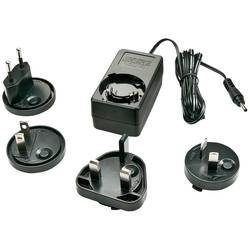
LINDY 73824 PC NetzteilMit diesem praktischen Netzteil haben Sie auch im Ausland immer den richtigen Anschlussstecker für die Steckdose. Beinhaltet 4 austauschbare Netzstecker für Europa, Großbritannien, Nordamerika und Asien, die Eingangsspannung darf im Bereich von 100V bis 240V liegen. Geeignet zur Verwendung mit allen elektronischen Geräten - ideal für alle Geräte der Informationstechnologie.28,99 €*Versand: 4,95 €Sichere Weiterleitung zum Anbieter
-
Welche USB-Version hat mein PC?
Um herauszufinden, welche USB-Version dein PC hat, kannst du in den Geräte-Manager gehen und nach dem USB-Controller suchen. Dort solltest du die USB-Version sehen können. Alternativ kannst du auch in den technischen Spezifikationen deines PCs nachsehen oder das Handbuch des PCs konsultieren. **
-
Was ist ein USB-PC-Lüfter?
Ein USB-PC-Lüfter ist ein kleiner Lüfter, der über einen USB-Anschluss mit Strom versorgt wird und dazu dient, die Luftzirkulation im Inneren eines Computers zu verbessern. Er wird oft verwendet, um die Temperatur des Computers zu senken und Überhitzung zu vermeiden. Der Lüfter kann einfach an einen freien USB-Port angeschlossen werden und beginnt dann, kühle Luft in den Computer zu blasen. **
-
Warum wirft der PC USB-Geräte raus?
Es gibt mehrere mögliche Gründe, warum ein PC USB-Geräte auswirft. Es könnte ein Problem mit dem USB-Anschluss oder dem Kabel geben, das zu einer schlechten Verbindung führt. Es könnte auch ein Treiberproblem geben, bei dem der PC das Gerät nicht richtig erkennt oder unterstützt. Ein weiterer möglicher Grund könnte ein Überlastungsproblem sein, bei dem der PC nicht genügend Strom für alle angeschlossenen USB-Geräte liefern kann. **
-
Kann mein PC vom USB Stick booten?
Ja, dein PC kann in der Regel vom USB Stick booten, solange er im BIOS oder UEFI entsprechend konfiguriert ist. Du musst sicherstellen, dass der USB Stick als Boot-Option im BIOS oder UEFI ausgewählt ist. Normalerweise kannst du dies ändern, indem du beim Starten des PCs die entsprechende Taste drückst, um ins BIOS oder UEFI zu gelangen. Dort kannst du die Boot-Reihenfolge ändern und den USB Stick als erste Boot-Option festlegen. Stelle sicher, dass der USB Stick bootfähig ist und das Betriebssystem oder die Software, die du booten möchtest, darauf installiert ist. Nachdem du die Einstellungen vorgenommen hast, kannst du den PC neu starten und er sollte vom USB Stick booten. **
Ähnliche Suchbegriffe für Lindy-USB-PC-back
-
The Way BackThe Way Back , Consisting solely of previously unpublished photographs, The Way Back is a deep dive through Bruce Davidson's 60-year career. The book chronologically presents photos made between 1957 and 1992, showcasing Davidson's exceptional versatility-from his earliest assignments to later seminal bodies of work including his year-long study of teenage members of a "Brooklyn Gang" (1959), his extensive coverage of the American Civil Rights Movement in "Time of Change" (1961-65), and his breakthrough portraits of the residents of a single block in Harlem in "East 100th Street" (1966-68). Series such as "Subway" (1980) and "Central Park" (1992) furthermore confirm Davidson as a quintessential chronicler of New York City. Regardless of his motif, what emerges through this retrospective is Davidson's overt sensibility and empathy for his subjects, his commitment to documenting them in depth over time, and to capturing their beliefs, communities and subcultures. Unlike his peers who photographed events that constituted history, Davidson focused on the people within these histories. Now, drawing near the end of his long career, Davidson offers this book as a parting look at his artistic passage, an elegiac goodbye as well as a requiem: evidence how his vision, experienced over decades, has shaped our understanding of the world. , Luftversorgung > Auto-Tuning & -Styling , Erscheinungsjahr: 20250630, Produktform: Leinen, Autoren: Davidson, Bruce, Redaktion: Ranieri, Donna, Seitenzahl/Blattzahl: 144, Abbildungen: Tritone and four-color process, Themenüberschrift: PHOTOGRAPHY / Individual Photographers / Monographs, Keyword: 1960er; Brooklyn Gang; Central Park; East 100th Street; New York; Subkulturen; Subway; Time of Change, Fachschema: Farbfotografie~Fotografie~Photo~Photographie~Fotograf - Fotografin~Porträt (Fotografie, Kunst), Fachkategorie: Porträtfotografie, Warengruppe: HC/Fotografie, Fachkategorie: einzelne Fotografen, UNSPSC: 49019900, Warenverzeichnis für die Außenhandelsstatistik: 49019900, Verlag: Steidl GmbH & Co.OHG, Verlag: Steidl GmbH & Co.OHG, Verlag: Steidl GmbH & Co. OHG, Produktverfügbarkeit: 02, Länge: 290, Breite: 295, Höhe: 18, Gewicht: 1450, Produktform: Gebunden, Genre: Geisteswissenschaften/Kunst/Musik, Genre: Geisteswissenschaften/Kunst/Musik,48,00 €*Versand: 0,00 €Sichere Weiterleitung zum Anbieter
-
Was für ein USB hat mein PC?
Um herauszufinden, welchen USB-Anschluss dein PC hat, musst du zunächst die physischen Anschlüsse an deinem Computer überprüfen. Es gibt verschiedene Arten von USB-Anschlüssen, wie zum Beispiel USB-A, USB-B, USB-C und Micro-USB. Diese können sich in Form, Größe und Geschwindigkeit unterscheiden. Eine Möglichkeit, den USB-Typ deines PCs herauszufinden, ist, die Spezifikationen deines Computers oder Motherboards zu überprüfen. Alternativ kannst du auch die Symbole auf den USB-Anschlüssen selbst überprüfen, um Hinweise auf den Typ zu erhalten. Wenn du immer noch unsicher bist, kannst du auch einen Blick in das Handbuch deines Computers werfen oder dich an den Hersteller wenden. **
-
Wie finde ich USB Stick auf PC?
Um einen USB-Stick auf deinem PC zu finden, stecke ihn zuerst in einen verfügbaren USB-Anschluss. Öffne dann den Datei-Explorer auf deinem PC. In der linken Seitenleiste des Datei-Explorers solltest du unter "Dieser PC" oder "Computer" den USB-Stick sehen. Klicke darauf, um auf die Dateien zuzugreifen. Wenn du den USB-Stick nicht sehen kannst, überprüfe die Verbindung und versuche es gegebenenfalls mit einem anderen USB-Anschluss. Wenn der USB-Stick immer noch nicht angezeigt wird, könnte es sein, dass er defekt ist. **
-
Warum erkennt mein PC keinen USB Stick?
Es gibt verschiedene Gründe, warum dein PC möglicherweise keinen USB-Stick erkennt. Einer der häufigsten Gründe ist, dass der USB-Anschluss des Computers möglicherweise defekt ist oder nicht richtig funktioniert. Es könnte auch sein, dass der USB-Stick selbst beschädigt ist oder nicht korrekt formatiert wurde. Manchmal kann auch ein Treiberproblem dazu führen, dass der PC den USB-Stick nicht erkennt. Es ist auch möglich, dass es sich um ein Problem mit den USB-Einstellungen des Computers handelt, das behoben werden muss. Es kann hilfreich sein, den USB-Stick an einem anderen Computer zu testen, um festzustellen, ob das Problem mit dem USB-Stick oder dem Computer selbst zusammenhängt. **
-
Wie werden USB-Sticks den PC zerstören?
USB-Sticks können den PC nicht direkt zerstören. Es ist jedoch möglich, dass ein infizierter USB-Stick Schadsoftware auf den PC überträgt, die den Computer beschädigen oder Daten löschen kann. Es ist daher wichtig, USB-Sticks nur von vertrauenswürdigen Quellen zu verwenden und regelmäßig Antivirenprogramme zu aktualisieren. **
* Alle Preise verstehen sich inklusive der gesetzlichen Mehrwertsteuer und ggf. zuzüglich Versandkosten. Die Angebotsinformationen basieren auf den Angaben des jeweiligen Shops und werden über automatisierte Prozesse aktualisiert. Eine Aktualisierung in Echtzeit findet nicht statt, so dass es im Einzelfall zu Abweichungen kommen kann. ** Hinweis: Teile dieses Inhalts wurden von KI erstellt.